
Applikation zum Web-IO Digital:
Klimadaten in Kamerabildern anzeigen mit Web-Thermographen und Mobotix-Kamera
Vielerorts werden inzwischen Netzwerkkameras für die Gebäudeüberwachung und Grundstücksbeobachtung eingesetzt. Der Funktionsumfang heutiger IP-Kameras geht dabei weit über die reine Anzeige von Überwachungsbildern hinaus.
Je nach Hersteller und Ausstattung können die Kameras z.B. Textnachrichten und Statusmeldungen über das Netzwerk empfangen und in das Kamerabild einblenden. Für den Web-Thermo-Hygrobarographen und alle anderen Web-Thermometer bietet diese Funktionalität eine ideale Plattform für die Anzeige der Klimawerte.

Am Beispiel einer Mobotix-Kamera und eines Web-Thermo-Hygrobarographen soll hier gezeigt werden, wie einfach Klimawerte in Kamerabilder integriert werden können.

Schritt 1 - Konfiguration des Web-Thermo-Hygrobarographen
Vorbereitungen
Sie haben Ihren Web-Thermographen bereits- mit Strom versorgt
- an Ihr Netzwerk angeschlossen
- mit einer IP-Adresse versehen - mit WuTility kein Problem
Einrichten eines Timer-gesteuerten Alarms
Nach Administrator Login wählen Sie im Menübaum Config >> Device >> Alarme >> Alarm 1

Mit diesen Einstellungen wird der benötigte Alarm alle 10 Minuten ausgelöst. Nun muss nur noch festgelegt werden, wie die Textmeldung an die Mobotix-Kamera aussehen soll. Dazu wählen Sie im Menübaum Config >> Device >> Alarme >> Alarm 1>> TCP

Als IP Addr wird die IP-Adresse der Mobotix Kamera eingegeben, als Port der Port, der bei der Mobotix Kamera für Netzwerkmeldungen aktiviert ist (siehe weiter unten). Unter TCP Text wird die Textmeldung eingegeben, die später in der Kamera angezeigt werden soll. Die verwendeten Platzhalter <T1>, <H1> <PN> werden vom Web-Thermo-Hygrobarographen durch die aktuellen Werte ersetzt. (Wichtig: Die letzte Zeile muss mit Return - neue Zeile - abgeschlossen sein)
Abschließend müssen die Einstellungen im Web-IO durch Logout >> Speichern gesichert werden.
Schritt 2 - Konfiguration der Mobotix Kamera
Einrichten des Serverports für Netzwerkmeldungen (RC)
Hinweis: Die Web- und Basic-Modelle der Mobotix-Kameras unterstützen keine Netzwerkmeldungen
Loggen Sie Sich zunächst als Admin bei der Mobotix-Kamera ein.
Klicken Sie dann auf den Button Setup Menu

Im folgenden Fenster wählen Sie Ereigniseinstellungen.
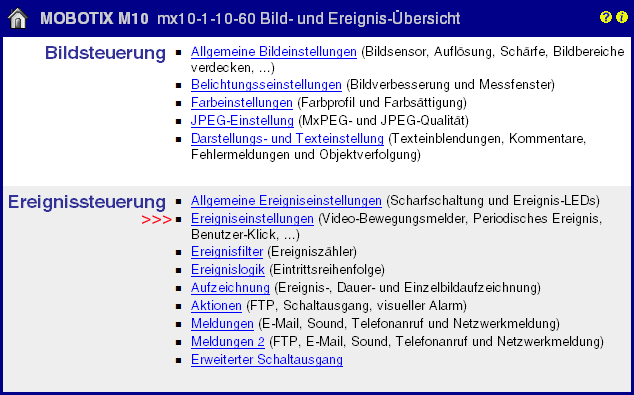
Scrollen Sie dann in den Bereich Netzwerkmeldungen (RC).
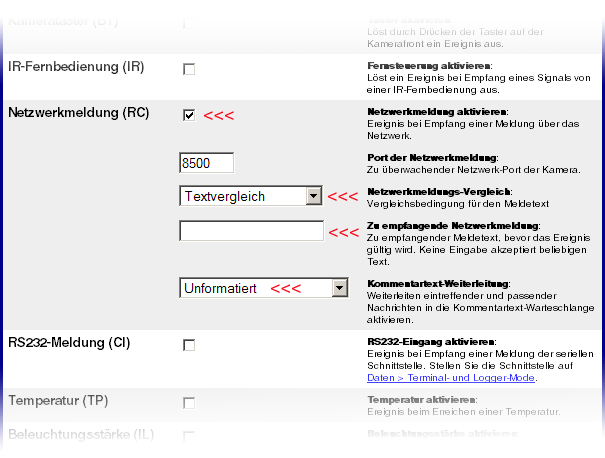
Netzwerkmeldungen muss aktiviert sein. Bei Port tragen Sie den Port ein, auf den der Web-Thermo-Hygrobarograph seine Meldung sendet. Die anderen Einstellungen können Sie so übernehmen, wie in dem obigen Bild gezeigt.
Scrollen Sie abschließend nach unten und klicken auf den Setzen Button. Wechseln Sie danach wieder zur Setup Menu Übersicht.
Einrichten der Textdarstellung
Wählen Sie hier Darstellungs- und Texteinstellungen.
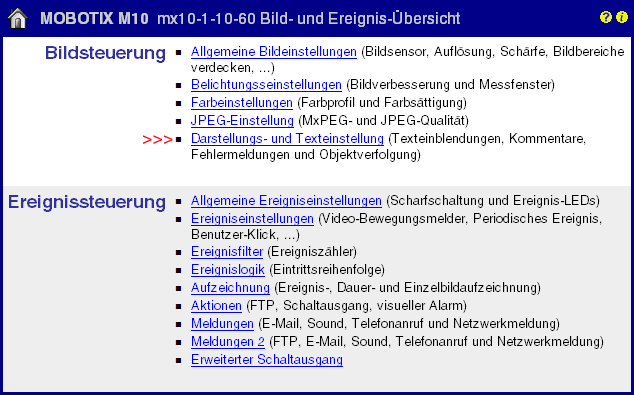
Hier kann festgelegt werden, in welcher Form die empfangenen Netzwerkmeldungen dargestellt werden sollen.

Im Feld Kommentar wird festgelegt, was angezeigt wird. Das kann zum einen fester Text wie z.B. eine Web-Adresse sein - darüberhinaus ist es aber auch möglich, einen Platzhalter für empfangene Netzwerkmeldungen zu positionieren.
S3 steht hier für 3 Zeilen Meldungstext.
Tipp: Es stehen insgesamt 60 Zeilen zur Verfügung.. Soll wie im gezeigten Beipiel links oben ein fester Text stehen, die Meldung an sich aber links unten, muss durch Drücken von Return eine entsprechende Anzahl von Leerzeilen eingefügt werden (Hier eine Zeile Text, 56xReturn, drei Zeilen Meldung).
Abschließend müssen die Einstellungen durch Klick auf den Setzen-Button übernommen werden. Wechseln Sie danach wieder zur Setup Menu Übersicht.
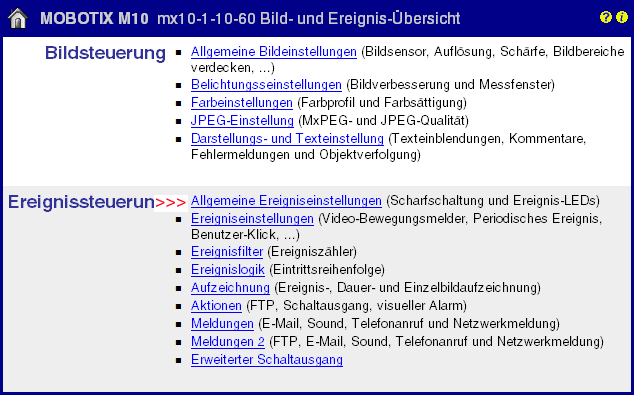
Wählen Sie nun Allgemeine Ereigniseinstellungen.
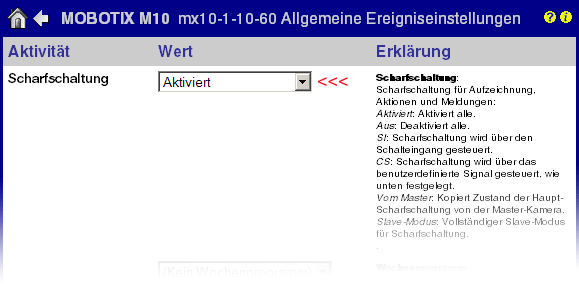
Nur wenn hier der Punkt Scharfschaltung aktiviert ist, nimmt die Mobotix Kamera Netzwerkmeldungen entgegen.
Abschließend müssen die Einstellungen durch Klick auf den Setzen Button übernommen werden.
Wechseln Sie danach zum Admin Menu..

Scrollen Sie bis zum Bereich Konfiguration und wählen Sie Sichern.
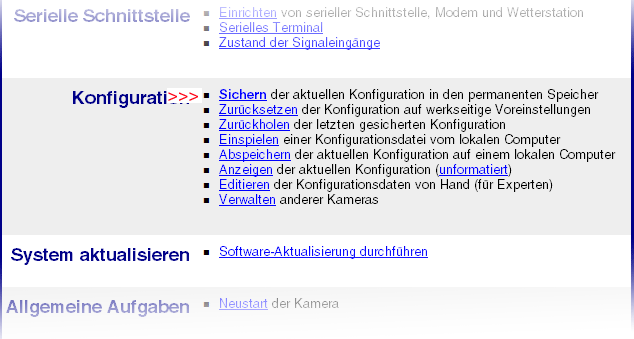
Folgen Sie den Instruktionen um alle Einstellungen dauerhaft zu speichern
Nach spätestens 10 Minuten sollten Temperatur, Luftfeuchte und Luftdruck im Kamerabild angezeigt werden.
Natürlich können Sie auf die gleiche Art und Weise auch digitale Zustände (z.B. Fenster auf/zu) in ein Kamerabild einblenden. Sie benötigen dazu anstelle des Web-Thermo-Hygrobarographen ein Web-IO Digital. Siehe hierzu
Kein Problem: Wir stellen Ihnen den Web-Thermo-Hygrobarographen gerne kostenlos für 30 Tage zur Verfügung. Einfach Musterbestellung ausfüllen, wir liefern den Web-Thermographen zum Test auf offene Rechnung. Wenn Sie das Gerät innerhalb von 30 Tagen zurück schicken, schreiben wir die Rechnung komplett gut.
Zur Musterbestellung